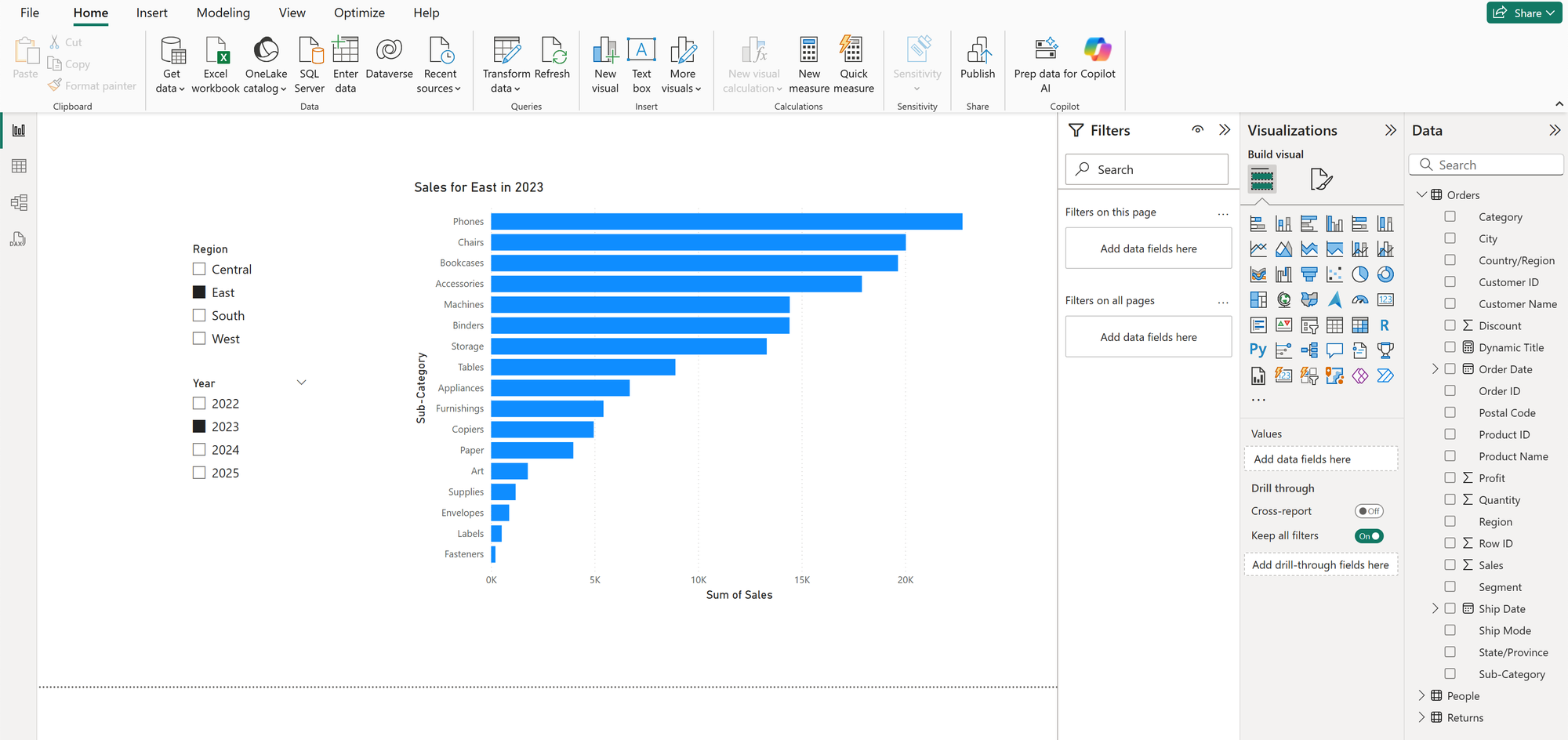
Heute zeige ich, wie man schnell und einfach einen dynamic title in Power BI erstellt.
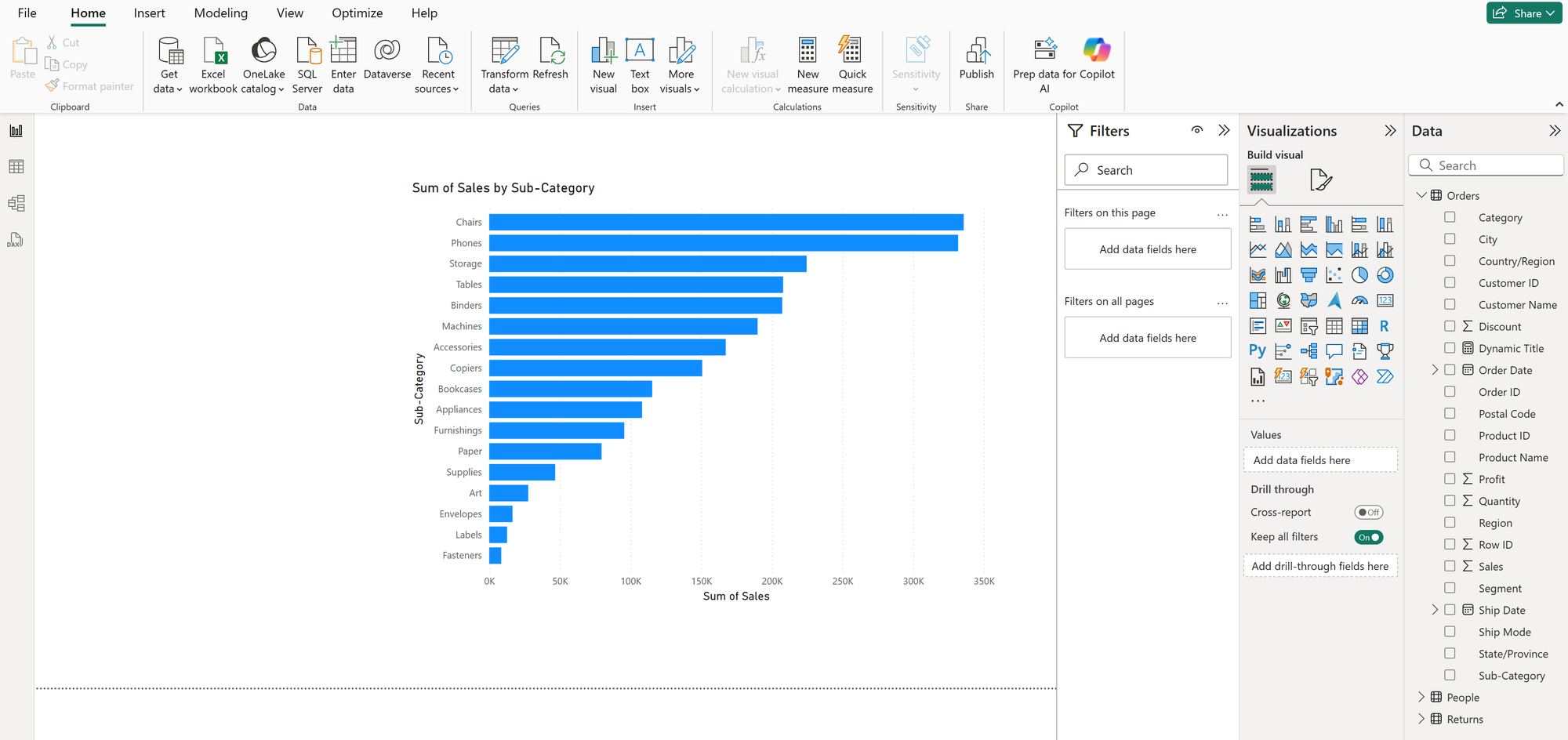
Für das Beispiel habe ich das Superstore-Dataset genommen. Zuerst habe ich ein einfaches Balkendiagramm erstellt, das Sales über verschiedene Sub-Categories zeigt.
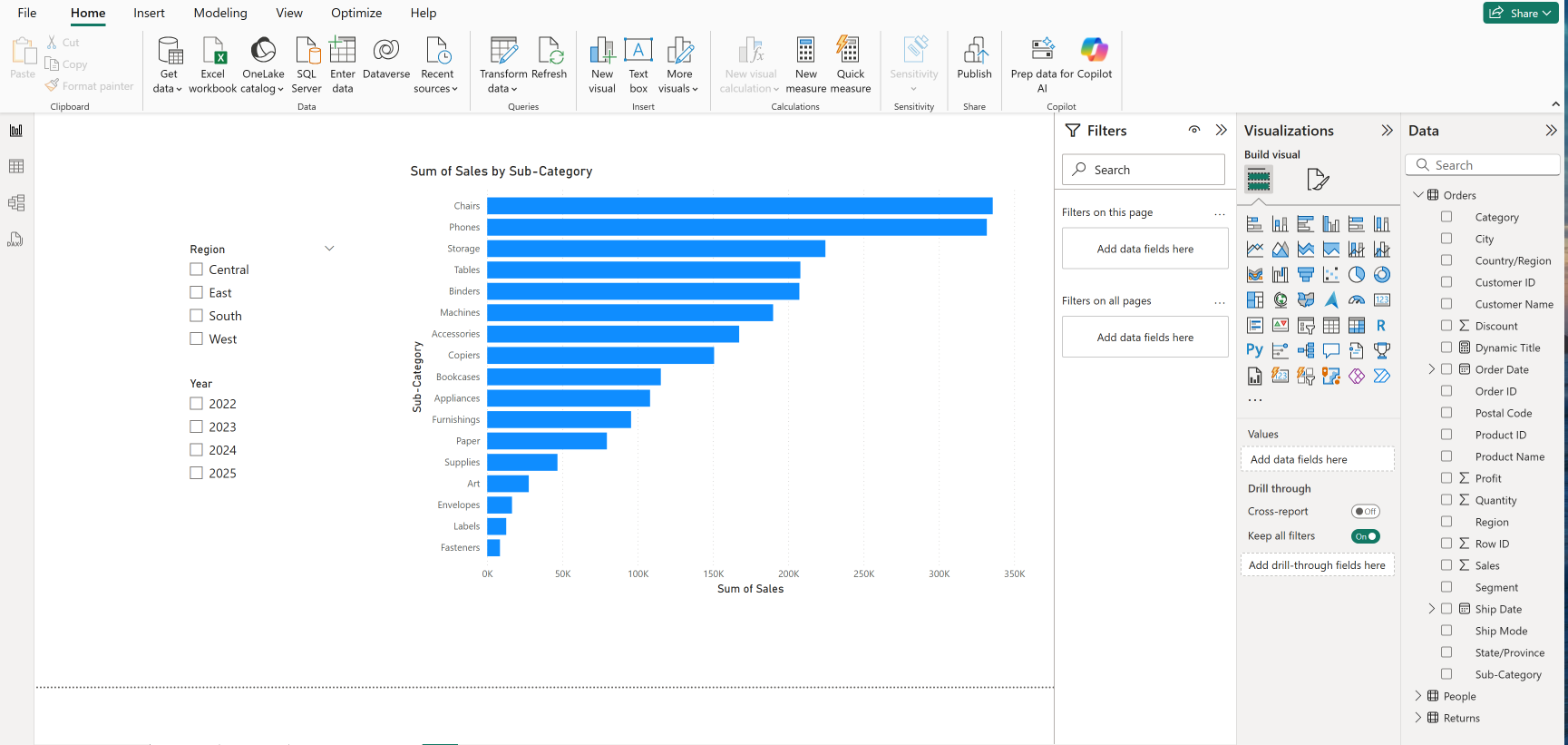
Angenommen, wir möchten ein paar Filter hinzufügen – für Year und Region – und die ausgewählte Option im Title anzeigen. Zuerst fügen wir also unsere Filter hinzu.
Jetzt, wo wir die Filter haben, brauchen wir nur noch ein Measure, das unseren Title anpasst – je nachdem, was im Filter ausgewählt ist.
Klicke auf New Measure und benutze diese Formel:
Dynamic Title =
"Sales for " &
IF(
ISFILTERED(Orders[Region]),
SELECTEDVALUE(Orders[Region]),
"All Regions"
) &
" in " &
IF(
ISFILTERED(Orders[Order Date].[Year]),
SELECTEDVALUE(Orders[Order Date].[Year]),
"All Years"
)
Die Logik ist:
- starte mit “Sales for”,
- prüfe dann, ob die Daten nach Region gefiltert sind → wenn ja, zeige den ausgewählten Wert, sonst All Regions,
- füge danach “in” hinzu,
- und schließe mit derselben Logik für den Year-Filter.
Diese Formel kannst du als Basis nutzen und den Text oder die Feldnamen anpassen, wie du sie brauchst.
Wenn das neue Measure fertig ist, wähle dein Balkendiagramm aus und gehe zu Format visual → General → Title → fx (neben dem Title).
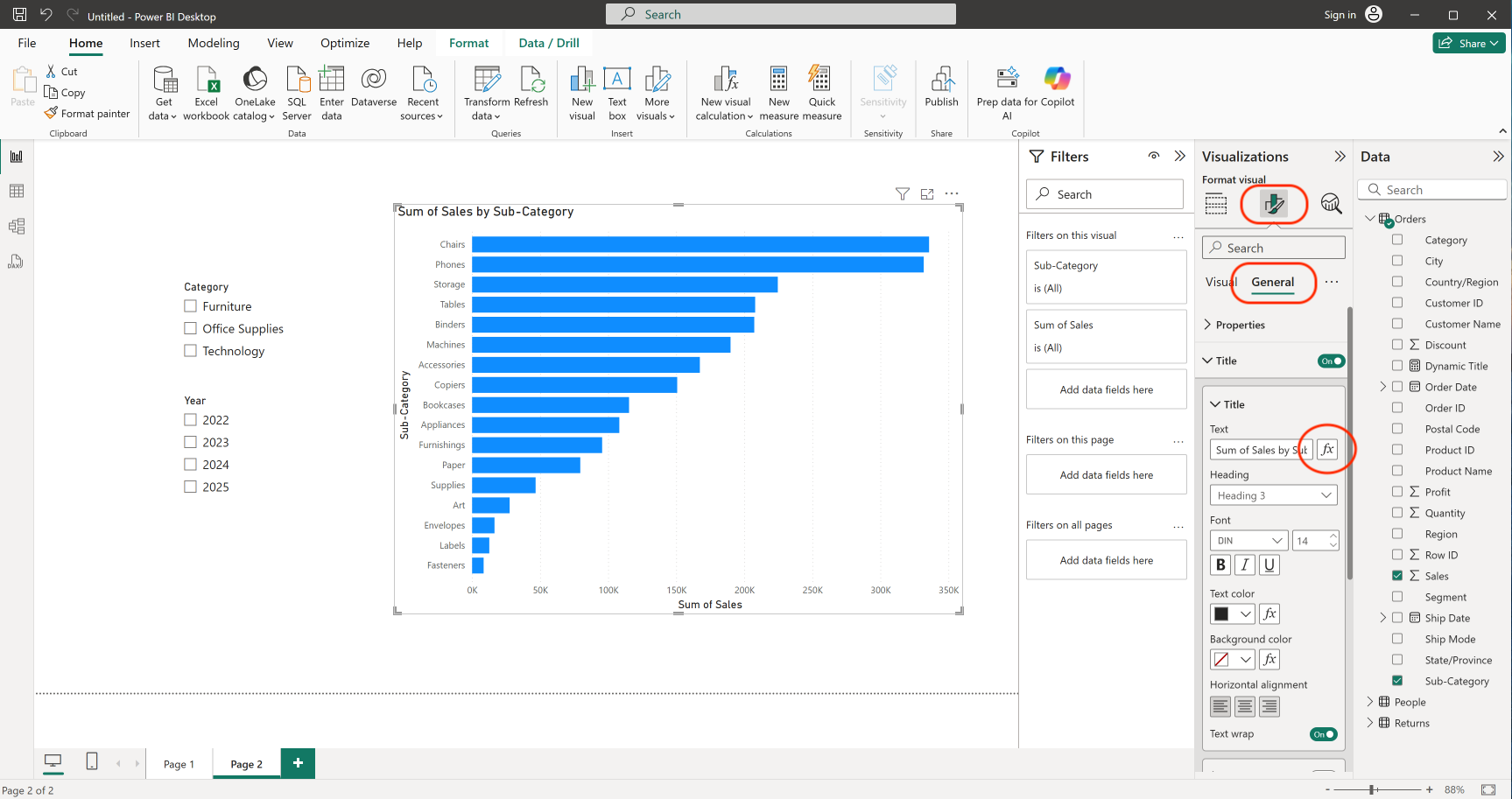
Im Dialogfenster bei “What field should we base this on?” wähle dein neues Measure.
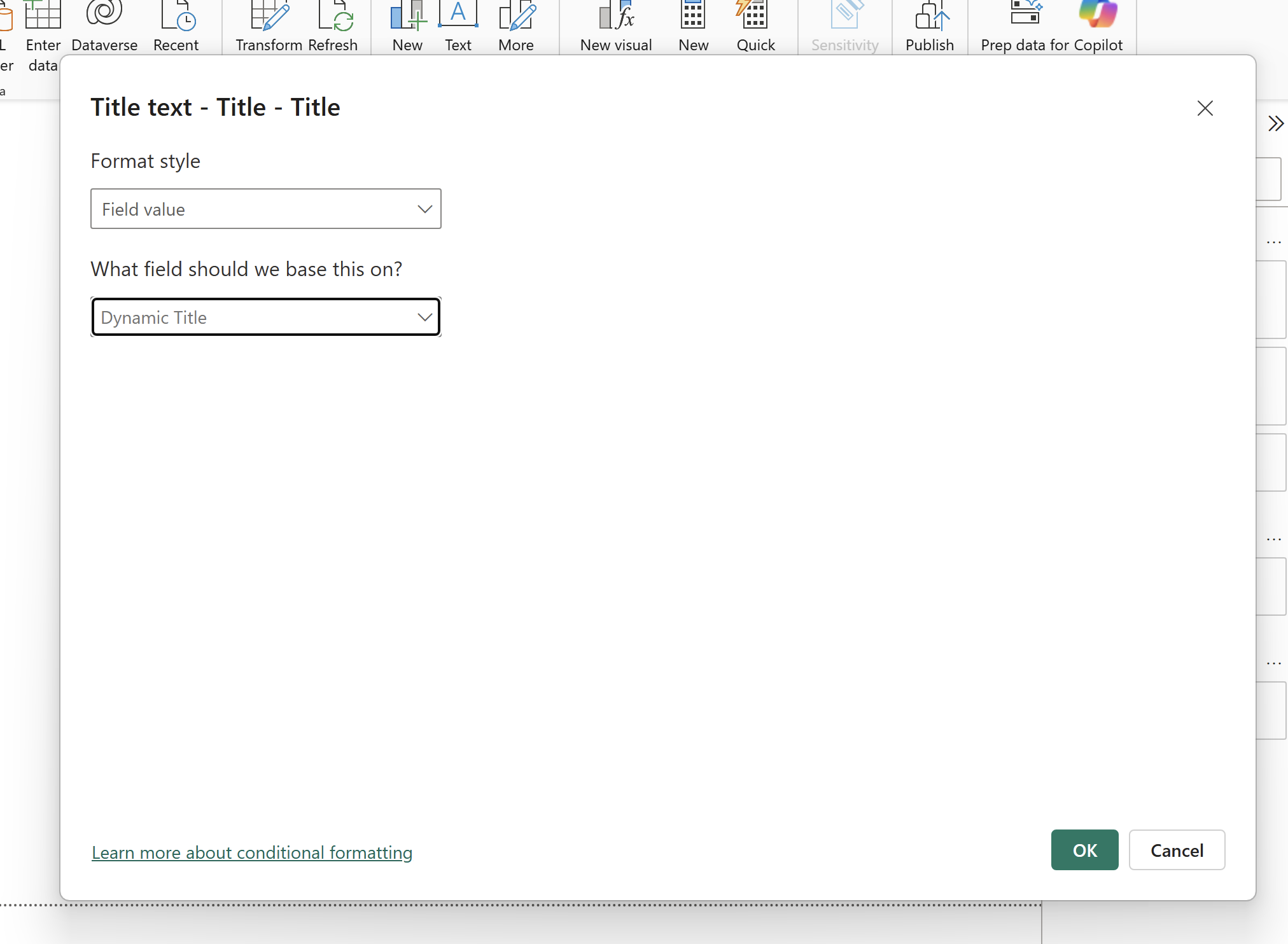
Voila! Jetzt haben wir einen dynamic title für unser Chart 🙂