


Bookmarks werden in Power BI generell benutzt, um verschiedene Ansichten eines Berichtes als “Screenshots” zu speichern und später auf Knopfdruck wieder anzuzeigen.
In diesem Blog werde ich Schritt für Schritt zeigen, wie man Bookmark in Power BI erstellt und verwendet.
Ich habe eine "Orders" und eine "Profit"-Ansicht und möchte mit Buttons zwischen beiden Ansichten wechseln. Dafür fange ich erstmal mit meiner "Orders"-Ansicht an.
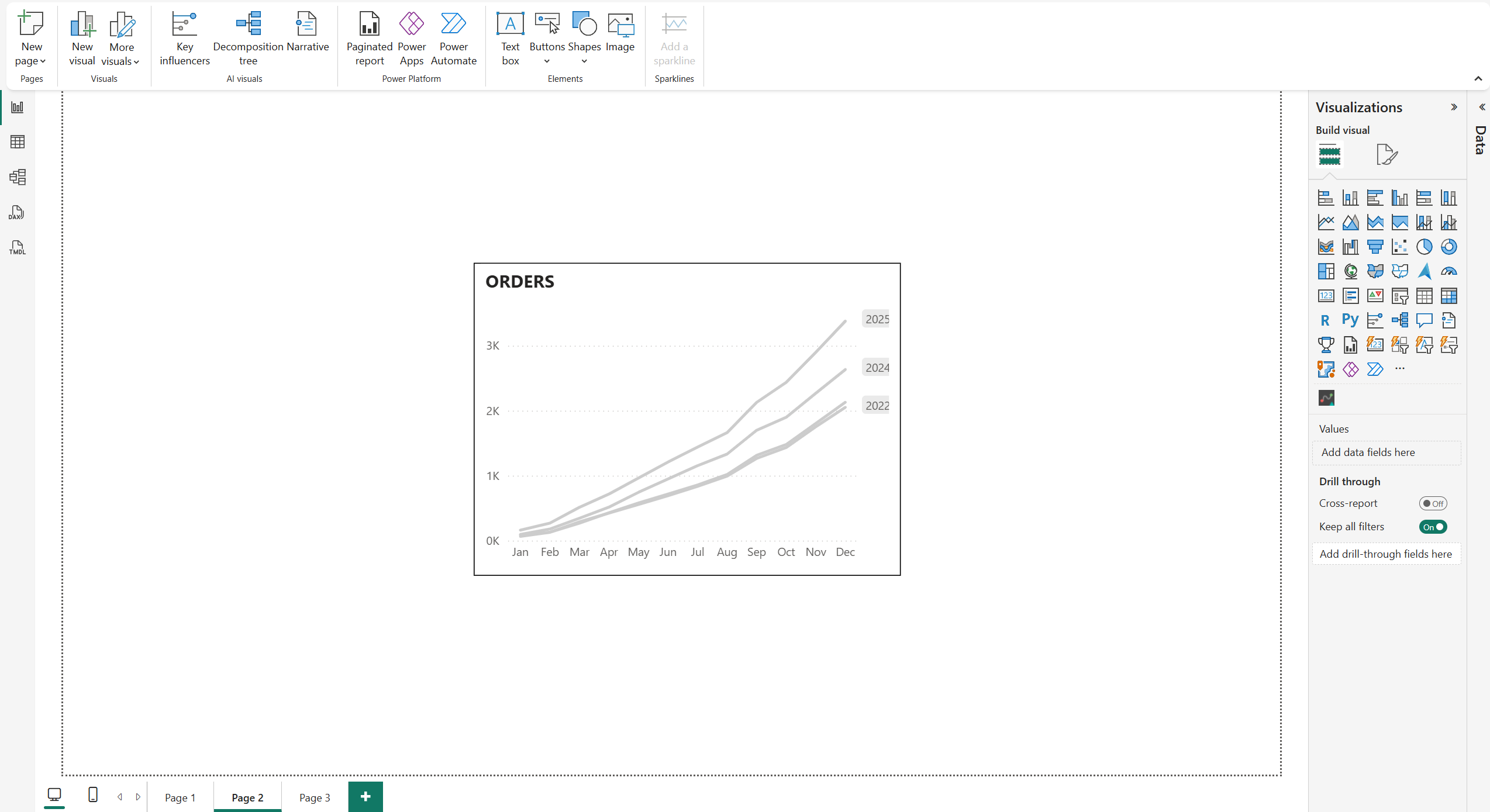
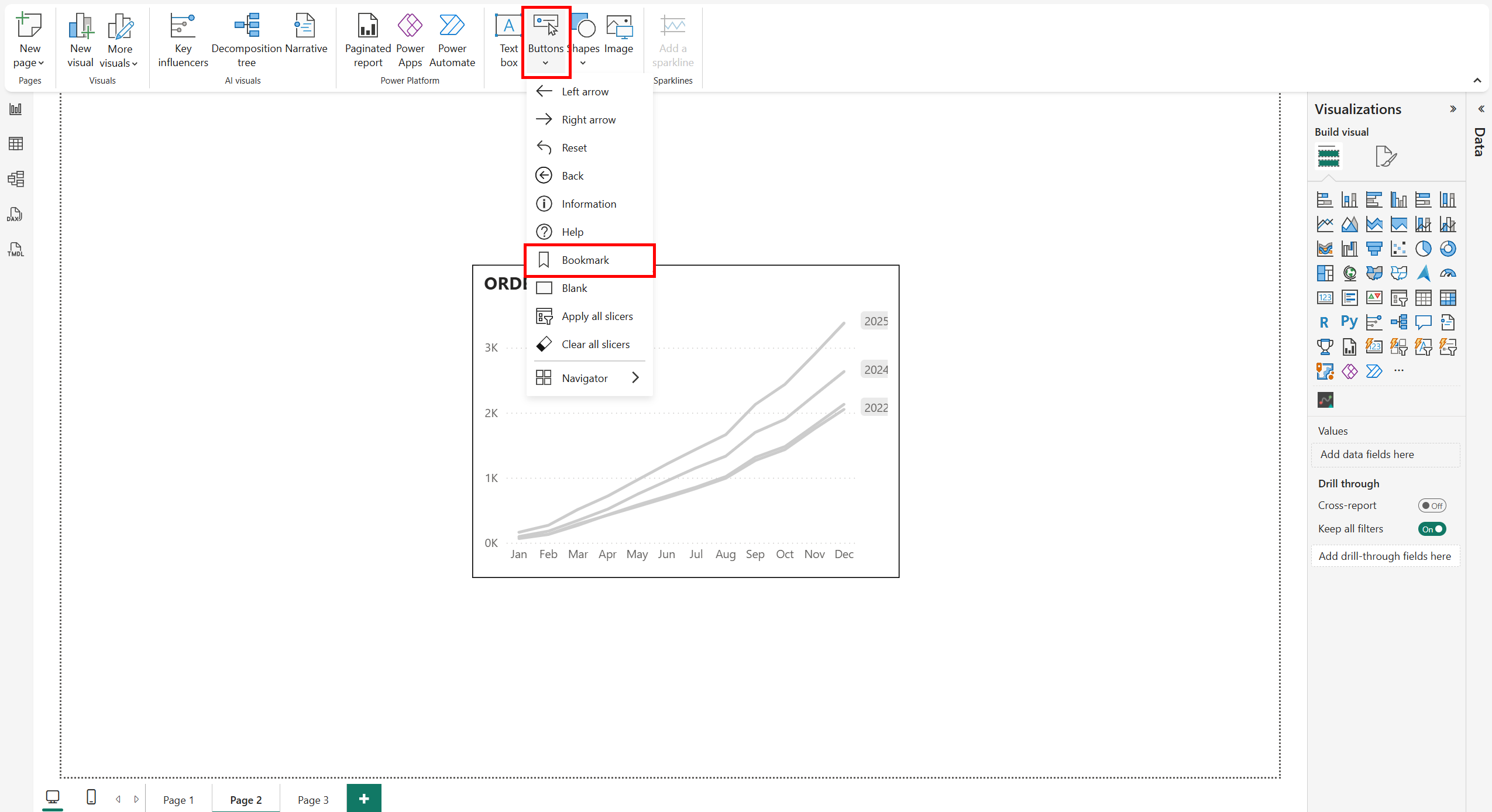
Schritt 1: Gehe zum Insert-Tab und füge ein Bookmark via Buttons-Tool hinzu.
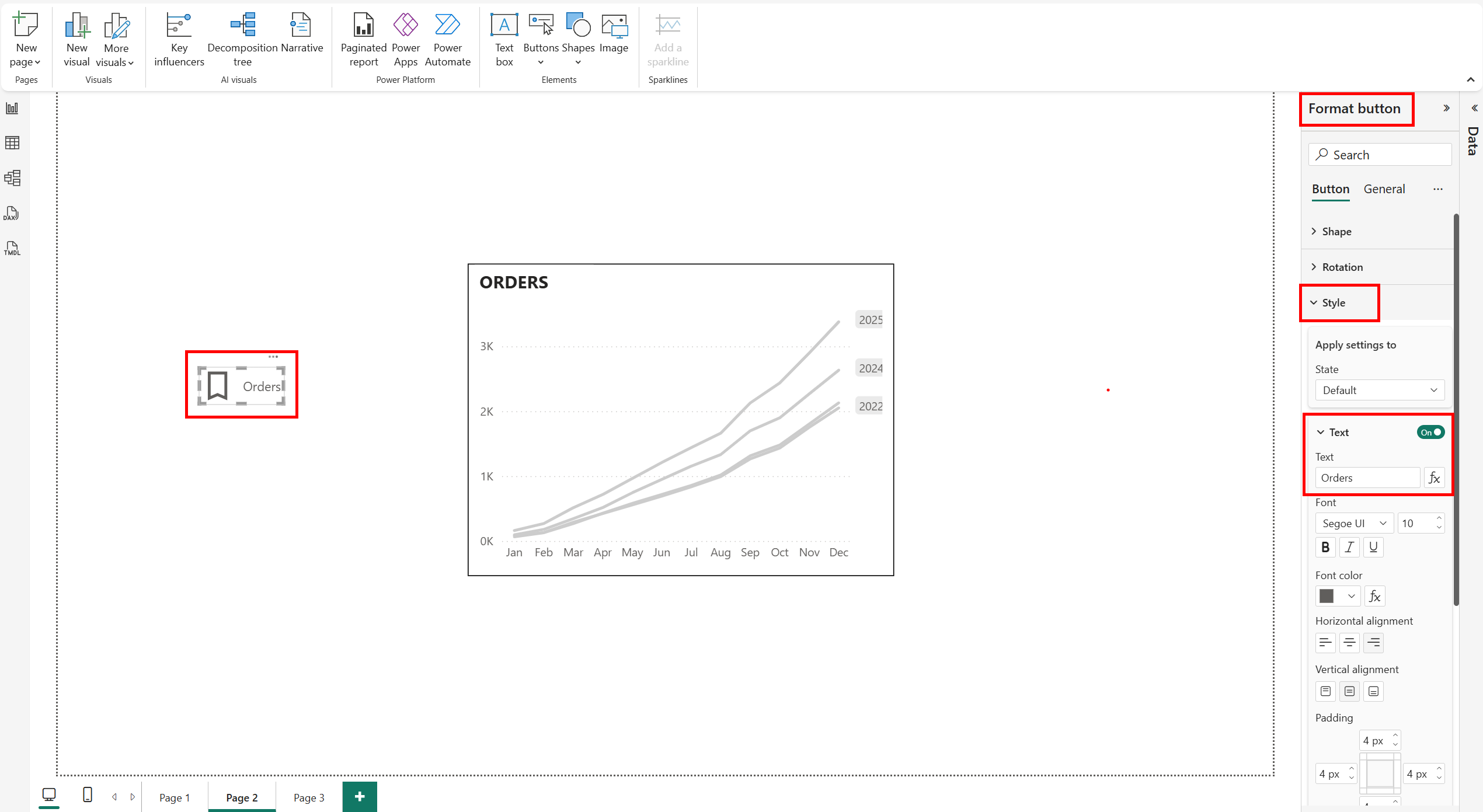
Schritt 2: Wähle das neu hinzugefügte Bookmark an und bearbeite den Text im Style-Bereich im Formatieren-Fenster. Erstelle dann noch ein Bookmark für die zweite Ansicht, in diesem Fall "Profit", mit Copy & Paste und bearbeite seinen Namen.
Schritt 3: Nun haben wir zwei Bookmarks. Wechsle zum View-Tab und wähle Bookmarks- und Selection-Tool an, um die Toolfenster zu öffnen. Gruppiere alle Elemente im Selection-Fenster und dupliziere diese Gruppe für die zweite Ansicht. Erstelle dann im Bookmarks-Fenster zwei Bookmarks und benenne sie.
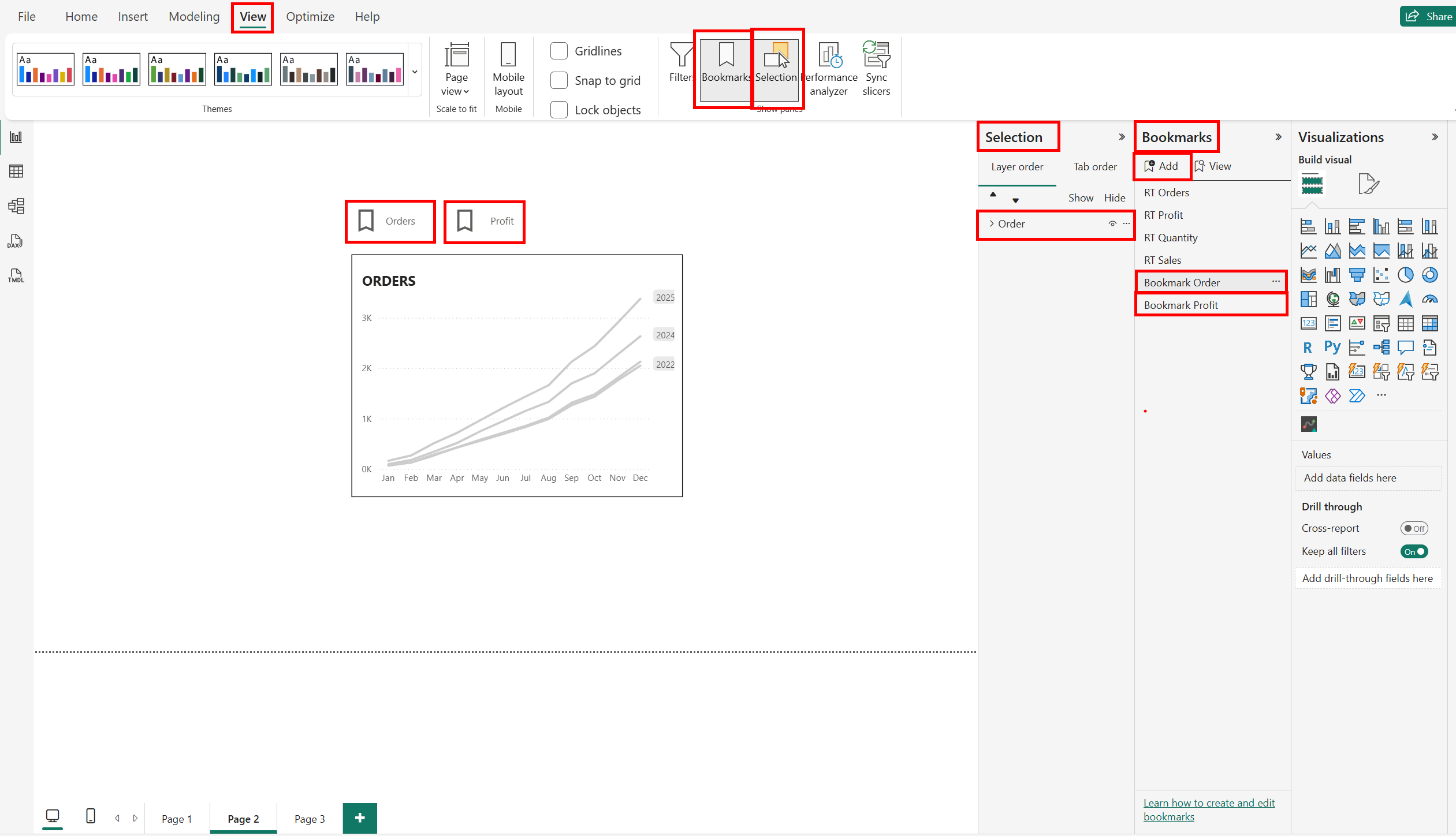
Schritt 4: Nun haben wir zwei Gruppen von Elementen, die zwei Ansichten repräsentieren. Wähle im Bookmarks-Fenster das Bookmark für "Orders"-Ansicht an. Für die "Orders"-Ansicht möchten wir nur die Gruppe für "Orders" anzeigen, deshalb müssen wir die andere Gruppe im Selection-Fenster ausblenden. Aktualisiere das angewählte Bookmark via "More options".
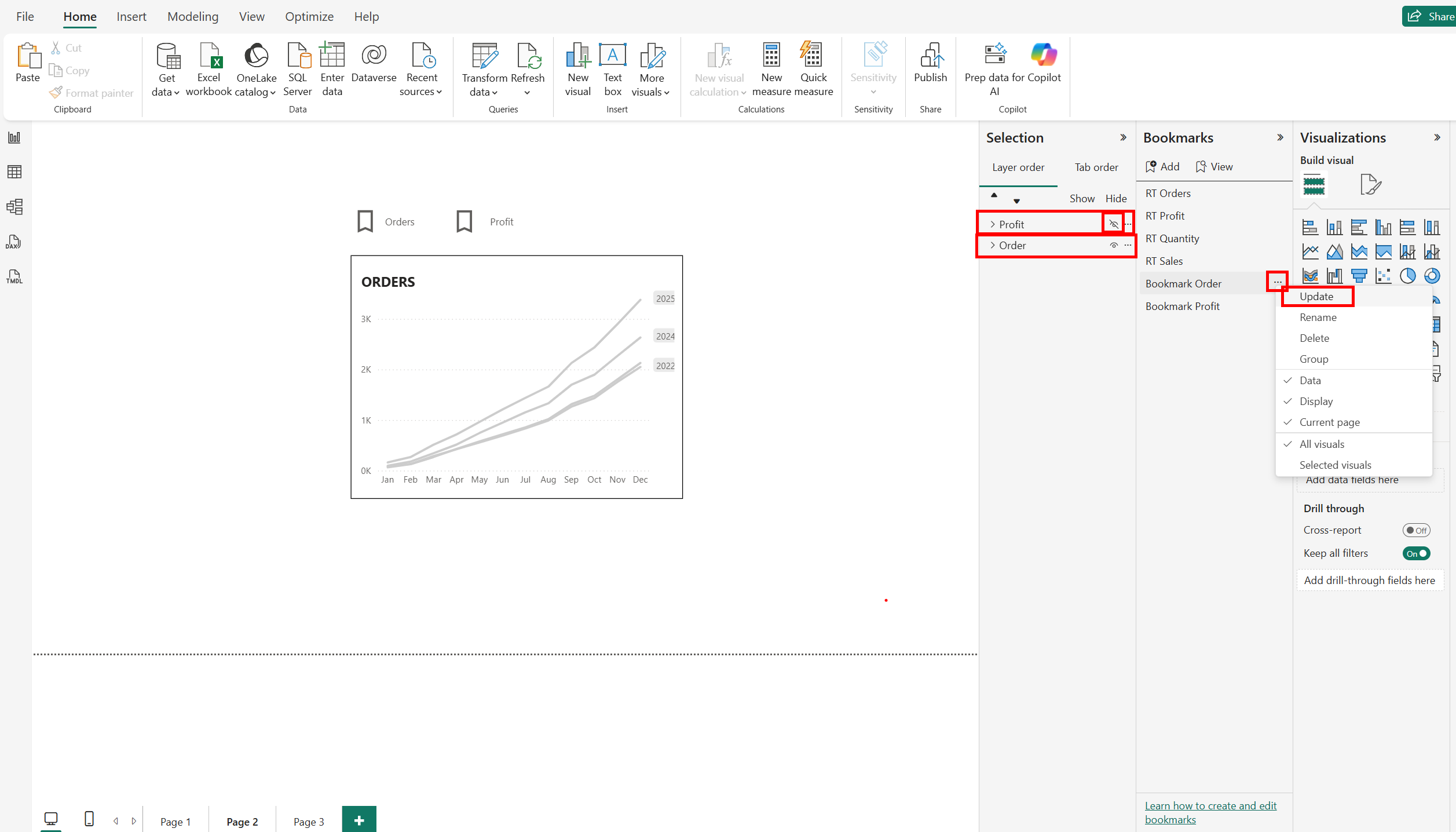
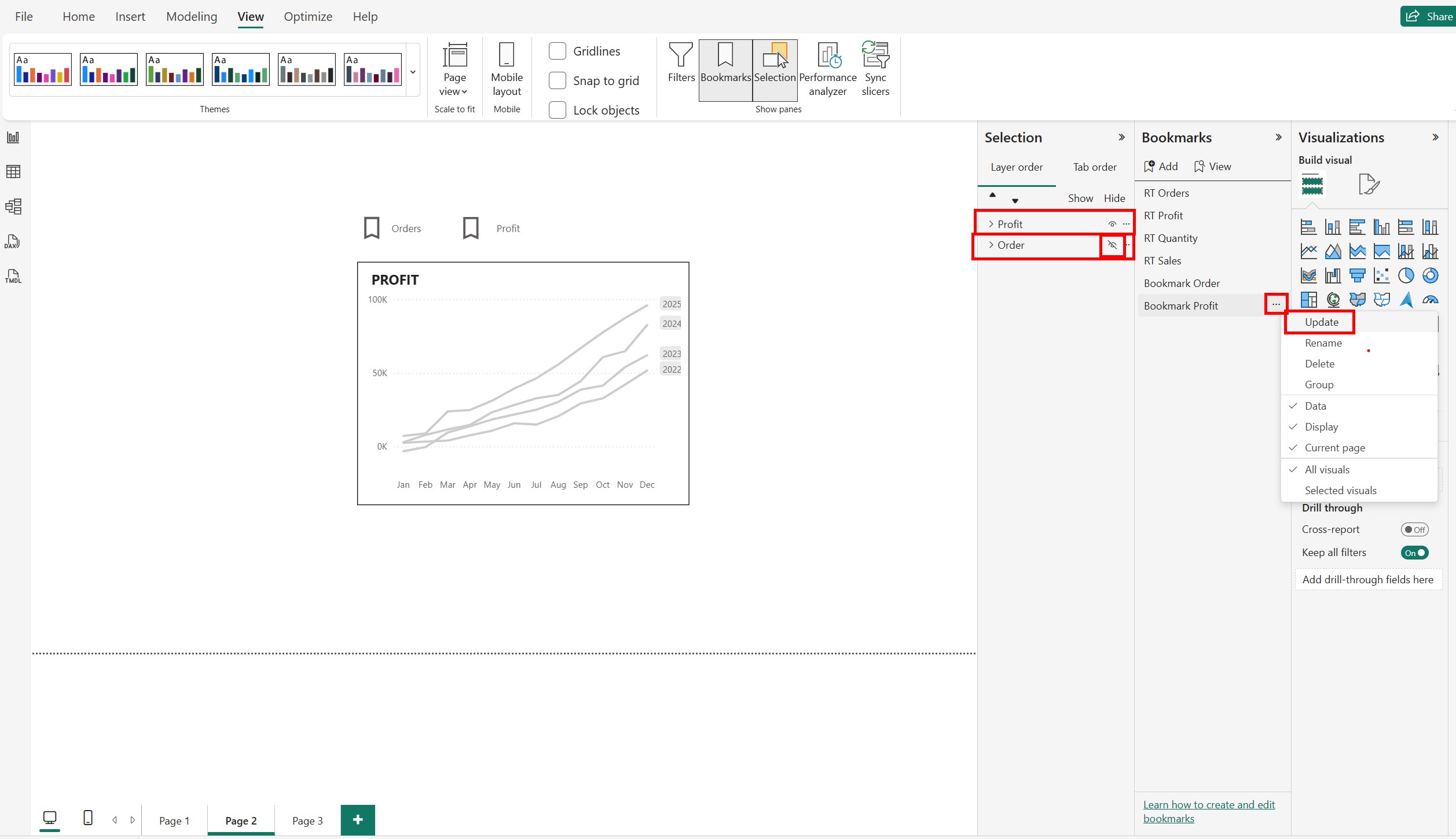
Schritt 5: Wähle nun das Bookmark für "Profit" an. Blende die zugehörige "Profit"-Ansicht ein und die andere entsprechende aus. Aktualisiere dann das "Profit"-Bookmark.
Schritt 6: Stelle für jedes Bookmark sicher, dass die Bookmark-Buttons mit richtigen Aktionen eingestellt sind. Klicke bei jeder Ansicht einzelnes Button an und wähle das richtige Bookmark im Action-Bereich im Formatieren-Fenster aus.
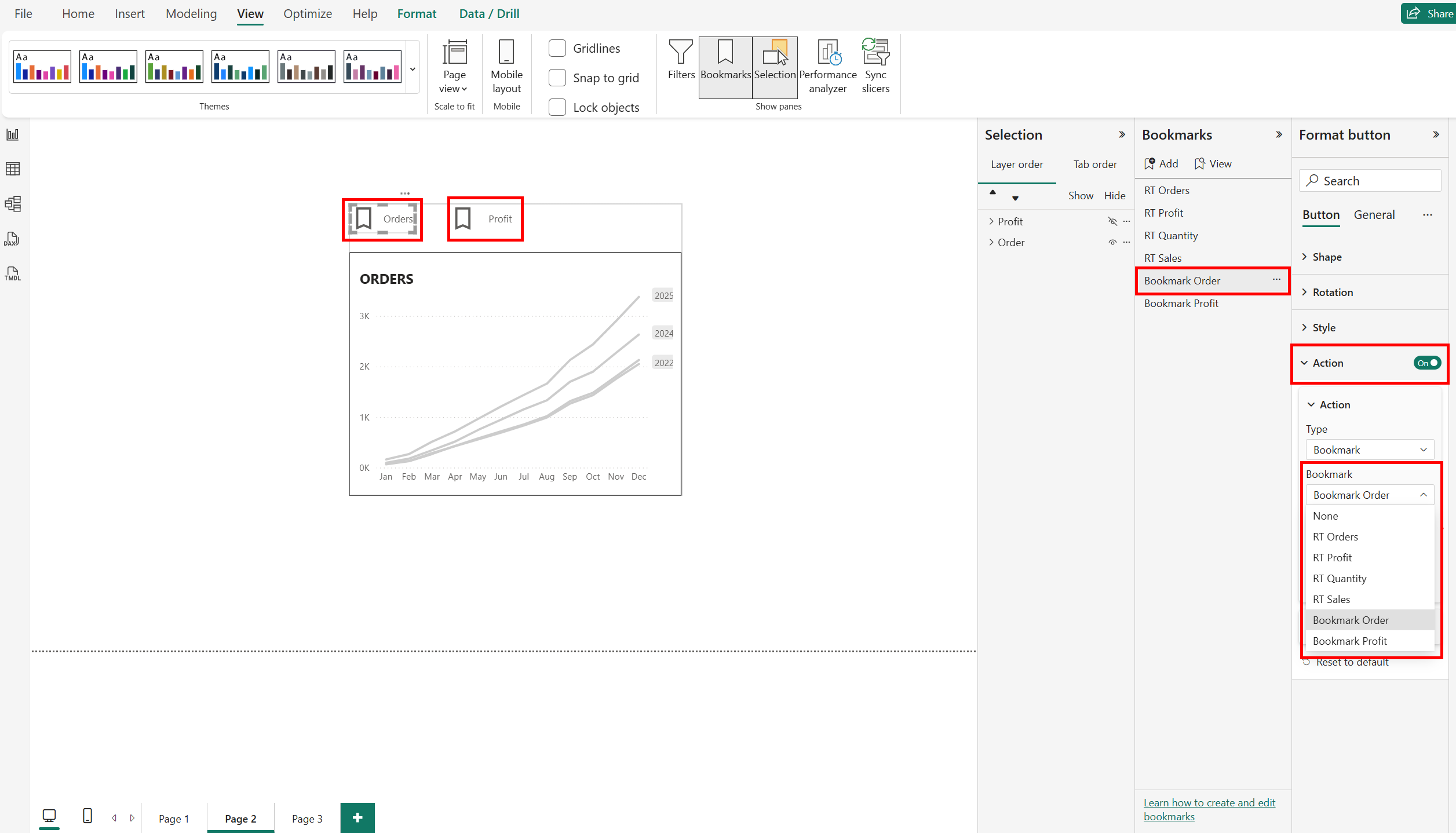
Und fertig! Nun können wir mit STRG + Klick auf die Buttons zwischen den Ansichten wechseln.
Ich hoffe, dass es geholfen hat. Wir sehen uns im nächsten Blog!