


Ihr kennt das sicherlich: euer Dashboard ist fertig, alle QuickInfos wurden mit viel Aufwand formatiert, und das Ergebnis lässt sich sehen. Ihr filtert euer Dashboard und alle Werte passen sich in den QuickInfos an, genau so wie ihr es sehen wolltet.

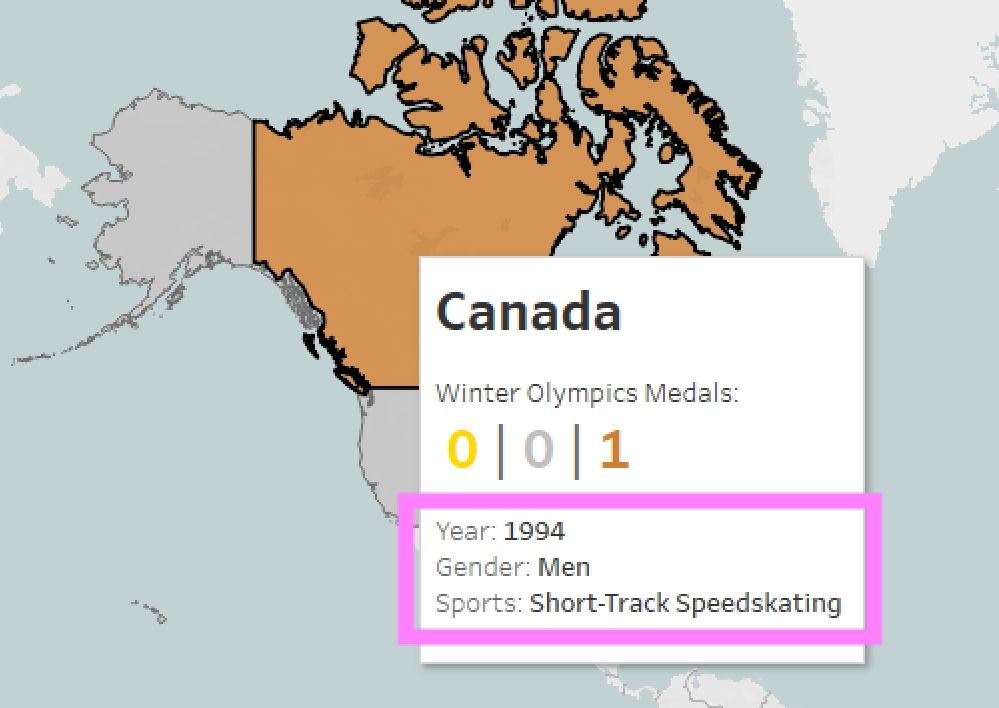
Doch dann noch ein letzter Blick auf das Dashboard. Ihr setzt alle Filter zurück, damit sie auch wirklich alle Felder anzeigen. Plötzlich bemerkt ihr das große Problem: Tableau zeigt euch nur noch '*' an, wo ihr gern Worte stehen hättet.

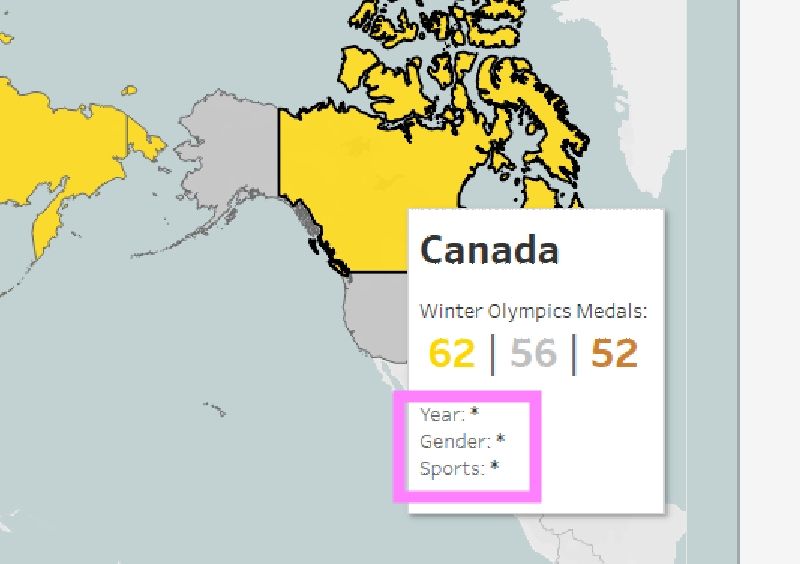
Wenn ihr herausfinden möchtet, wie man diesen '*'-Feldern einen beliebigen Alias geben kann, dann folgt den Anweisungen in diesem Tutorial!
Step 1:
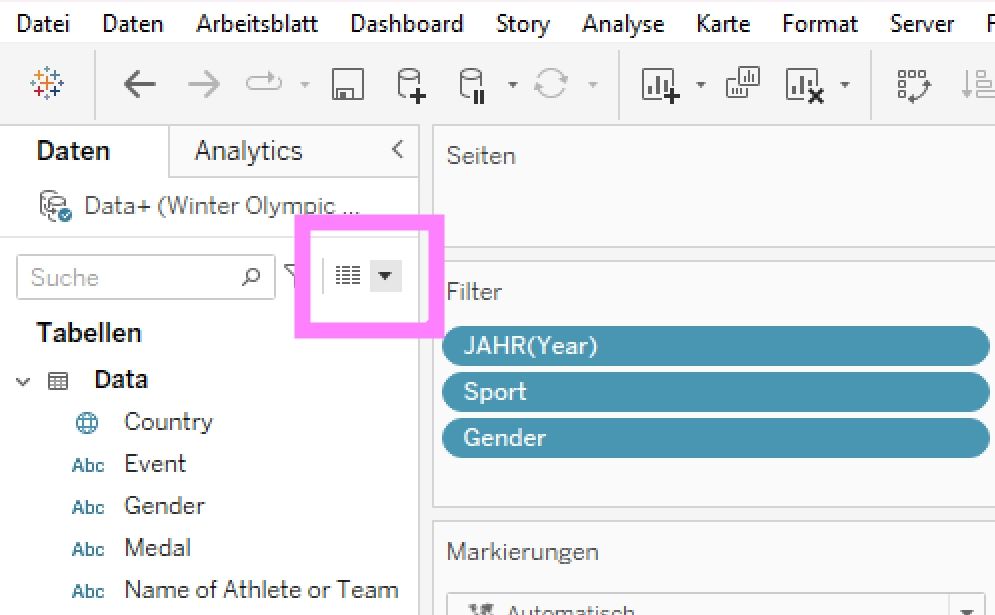
Ihr startet im Daten-Bereich links und klickt auf das Symbol rechts von der Suchleiste.
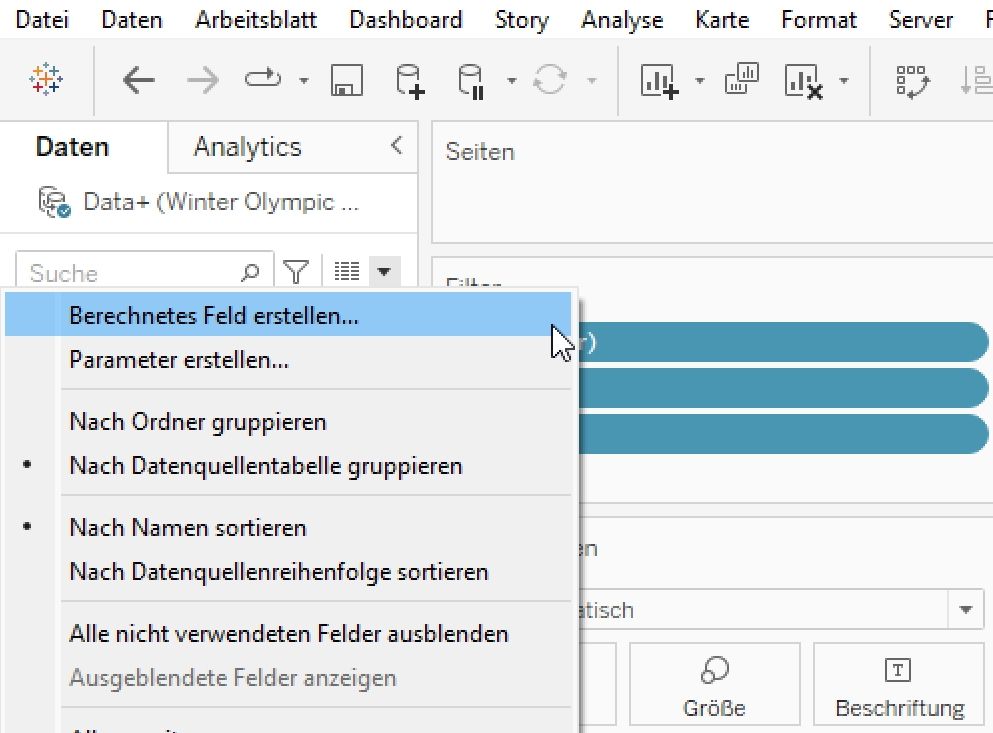
Danach klickt ihr dann auf 'Berechnetes Feld erstellen'.
Step 2:
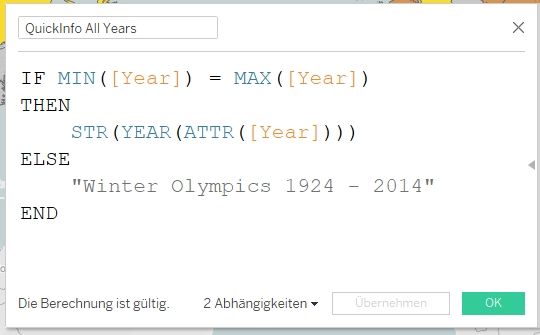
Im Feld könnt ihr den folgenden Code eingeben und an eure eigenen Spalten anpassen. Falls ihr Spalten mit einzelnen Jahreszahlen habt, dann könnt ihr das zum Beispiel so machen:
IF MIN([deine-Jahres-Spalte]) = MAX([deine-Jahres-Spalte])
THEN
    STR(YEAR(ATTR([deine-Jahres-Spalte])))
ELSE
    "Hier euren Alias für alle Jahre einfügen"
END
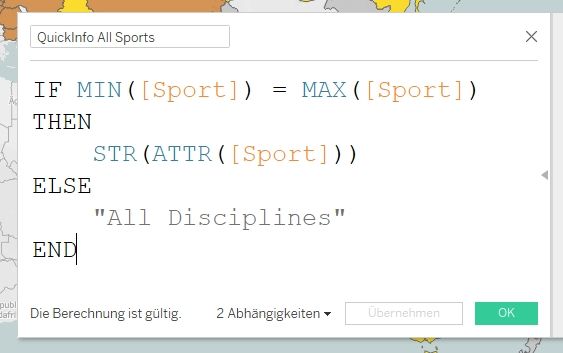
Falls ihr Spalten mit Kategorien habt, dann geht es sogar noch einfacher:
IF MIN([Deine-Kategorie-Spalte]) = MAX([Deine-Kategorie-Spalte])
THEN
    STR(ATTR([Deine-Kategorie-Spalte]))
ELSE
    "Hier euren Alias für alle Kategorien einfügen"
END
Step 3:
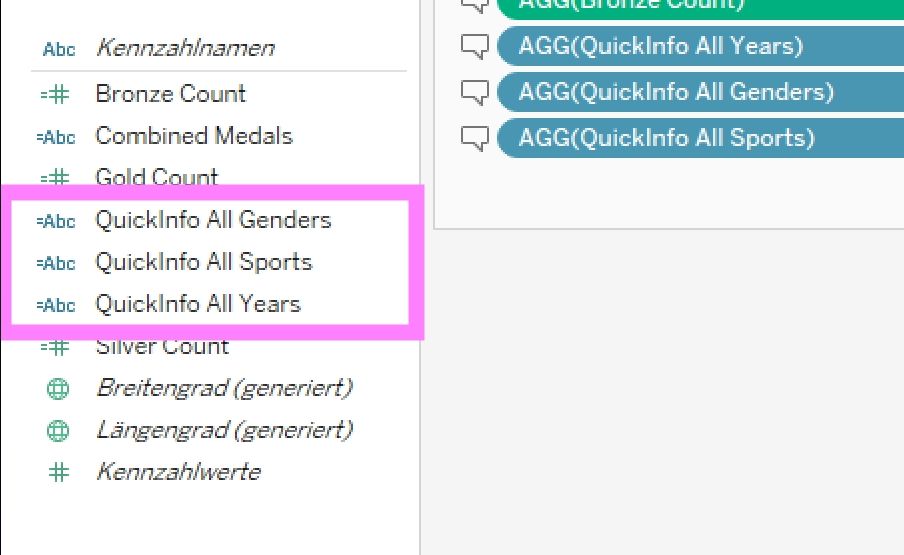
Wiederholt das so oft, wie ihr es braucht. Ich habe drei berechnete Felder gebraucht für mein Dashboard. Ihr findet diese dann links im Datenbereich wieder.
Denkt daran dem berechneten Feld einen sinnvollen Namen zu geben, damit ihr später alles gut wiederfinden könnt.
Step 4:
Jetzt binden wir die berechneten Felder noch in unsere QuickInfo ein. Dafür zieht ihr die Felder einfach nacheinander direkt auf das Feld mit dem Namen 'QuickInfo'. Sie sollten dann in dem Bereich darunter auftauchen und links das Sprechblasen-Symbol haben.
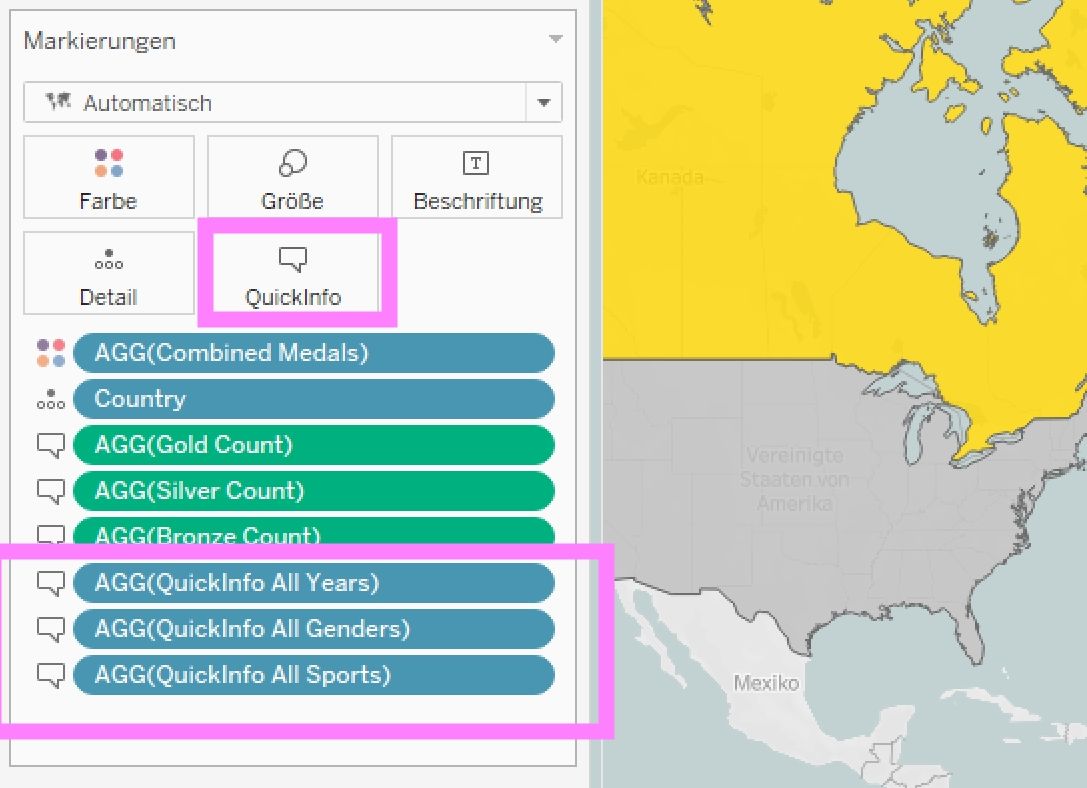
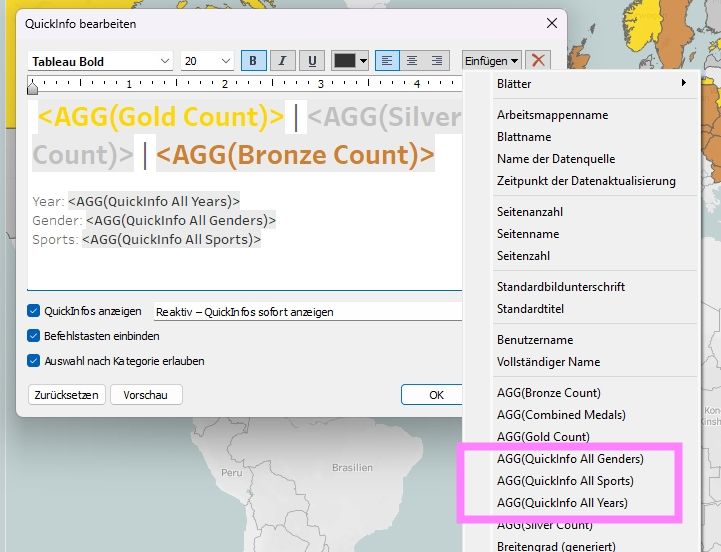
Danach klickt ihr auf das Feld 'QuickInfo' und im Pop-Up Fenster auf das Menü 'Einfügen'.
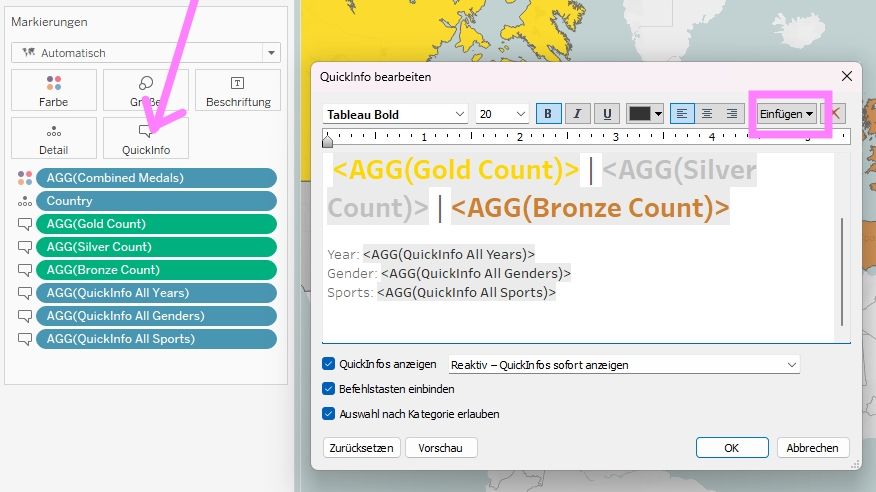
Fast geschafft! Jetzt könnt ihr euch die Felder in eure QuickInfo einbinden lassen, falls sie noch nicht direkt im Textfeld erschienen sind.
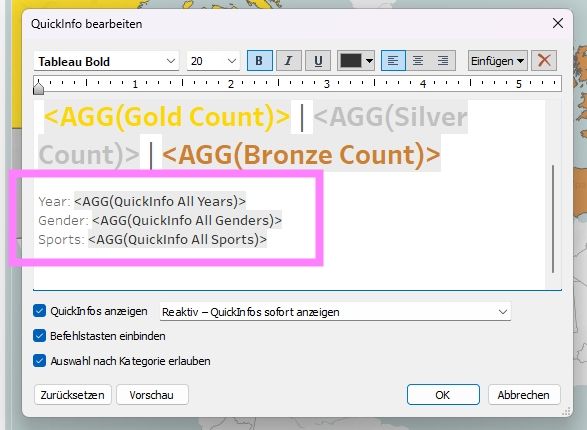
Hier könnt ihr danach alles formatieren, so wie ihr es benötigt.
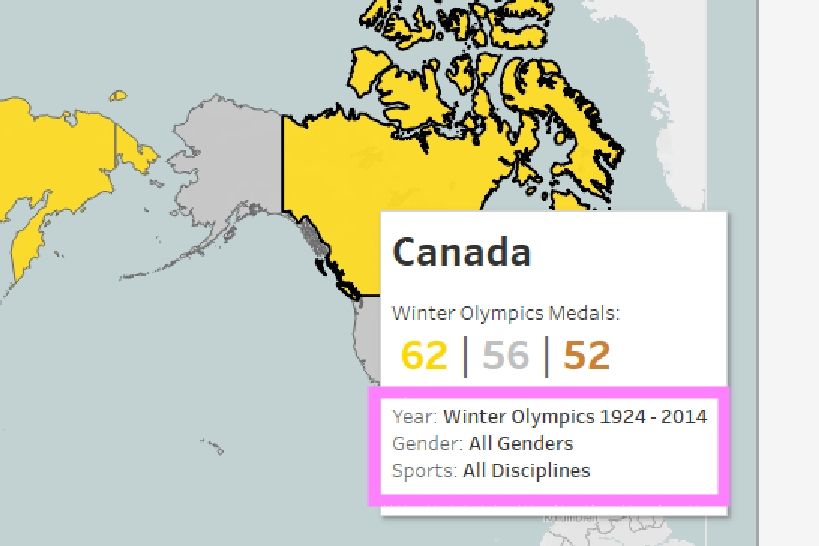
Und wenn alles richtig funktioniert hat, dann sollte auf eurem Dashboard jetzt die QuickInfo richtig funktionieren. Achtet darauf, dass alle Auswahl-Filter zurückgesetzt sind, so dass auch wirklich alle Felder anzeigt werden. Das Ergebnis könnte dann zum Beispiel so aussehen:
Ich hoffe ich konnte euch mit dem Tutorial weiterhelfen! Das ist wirklich eins meiner liebsten Tableau-Tipps. Ich liebe es, die QuickInfo so zu formatieren, dass sie toll aussieht und besonders leserlich und verständlich ist.