


Was ist eine Datumstabelle im Power BI?
Eine Datumshilfstabelle ist eine spezielle Tabelle in Power BI, die keine Rohdaten, sondern eine kontinuierliche Abfolge von Datumsangaben enthält. Sie wird in einem Datenmodell verwendet, um die Zeitanalyse zu vereinfachen und zu standardisieren. Diese Tabelle ermöglicht es dir, zeitbezogene Berechnungen und Hierarchien, wie zum Beispiel Jahr, Quartal, Monat, Woche oder Wochentag, einfach zu erstellen und zu nutzen.
Wofür ist sie wichtig?
Sie ist wie ein Kalender in deinem Datenmodell. Stell dir vor, du hast eine Tabelle mit deinen Verkaufsdaten. Sie hat Spalten wie Umsatz, Produkt und Datum. Vielleicht fehlen an manchen Tagen Verkäufe, weil niemand etwas gekauft hat. Für Power BI wird eine zeitliche Analyse sehr kompliziert, weil das Tool die leeren Tage ignoriert.
Genau hier kommt die Datumstabelle ins Spiel. Sie ist eine separate Tabelle, die jeden Tag, lückenlos, vom Anfang bis zum Ende deines Analysezeitraums enthält.
Wie kann ich diese Tabelle erstellen?
Wir haben bisher zwei unterschiedlichen Wegen gelernt, wie man die erstellen kann. Entweder mithilfe von DAX oder mit der M-Sprache im Power Query-Editor. Für diesen Beitrag konzentrieren wir uns auf die DAX-Methode, da sie deutlich einfacher und schneller umzusetzen ist.
- Wechsle in Power BI Desktop zur Berichtsansicht.
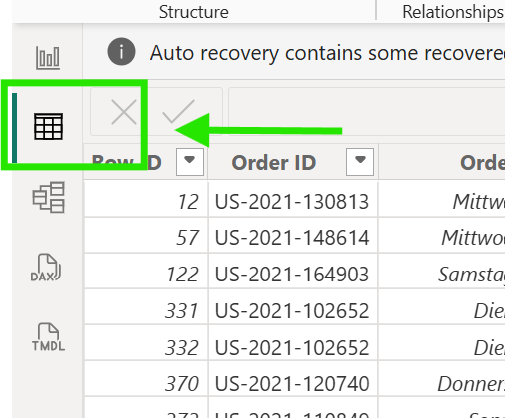
- Klicke im Menüband "Modellierung" auf "Neue Tabelle".
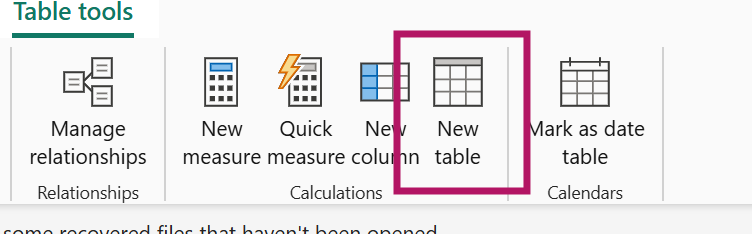
- Gib im Formelfeld oben diese Formel ein: Datumstabelle = CALENDARAUTO()
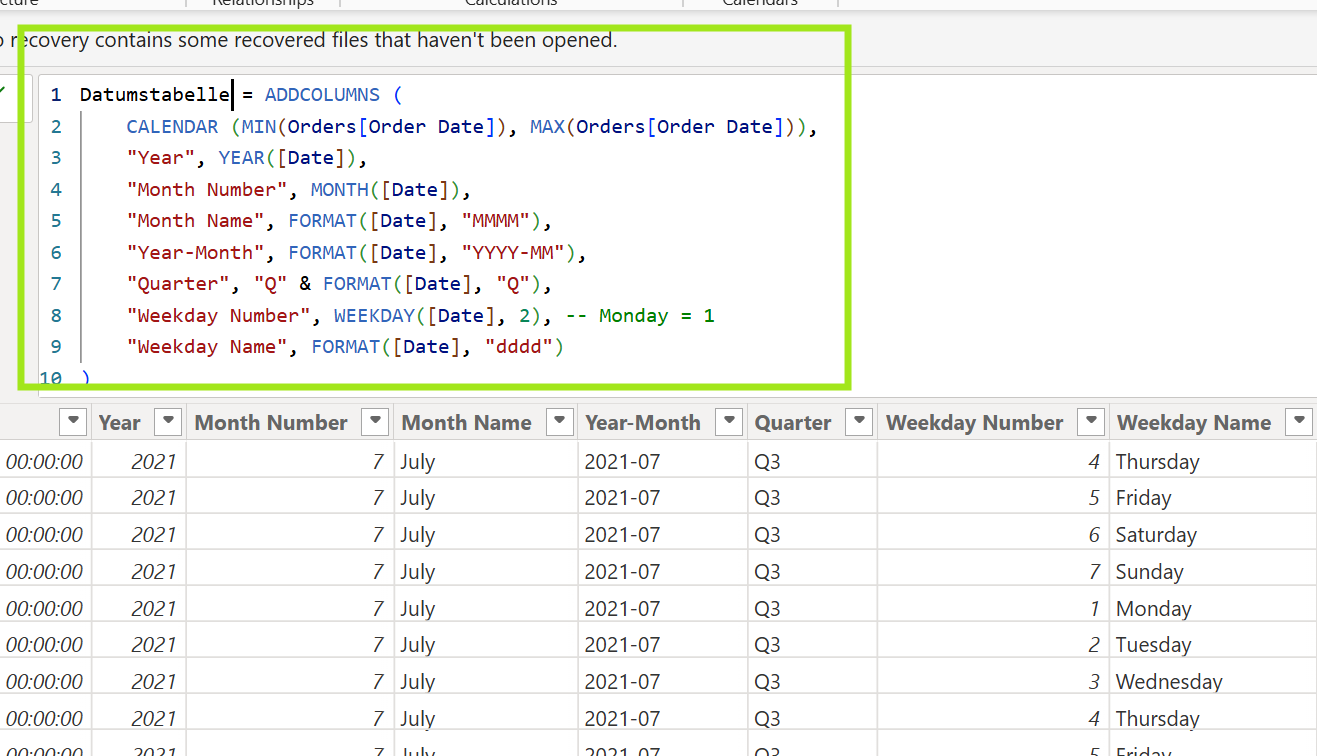
Da ich mit dem Superstore US Datensatz arbeite, habe ich folgende Formel da eingegeben:

Die CALENDARAUTO() Funktion ist sehr praktisch, weil es die Datumsspalten automatisch findet. Manuell mit MIN() und MAX() zu arbeiten, gibt mir in diesem Fall aber mehr Kontrolle. Dies durchsucht die Order Date-Spalte in meiner Orders-Tabelle und gibt das früheste und späteste gefundene Datum zurück.
Das ist nützlich, wenn das Datenmodell mehrere Tabellen mit Datumsangaben hat und du nur eine davon verwenden möchtest. Dazu, In sehr großen Modellen mit vielen Datumsspalten kann diese Methode minimal effizienter sein, da CALENDARAUTO() das gesamte Modell durchsuchen muss.
- Click auf "Neue Spalte" um weitere Spalten mit Informationen wie Jahr, Monat oder Wochentag hinzufügen.
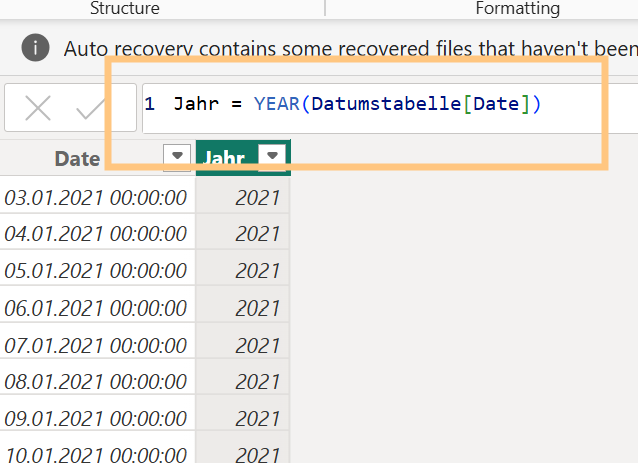
Die neue Spalten werden deine Datenanalyse in Power BI wesentlich einfacher und flexibler machen. Anstatt mit komplexen Datumsbereichen zu arbeiten, kannst du diese Spalten direkt nutzen, um deine Berichte zu filtern, gruppieren und Hierarchien erstellen.
Alternativ, wenn das schnell gehen muss, kannst du das ganze direkt in die neue Tabelle eingeben, wie auf dem Bild zu sehen ist.
- Die Beziehung erstellen
5.1 Gehe in die Modellansicht
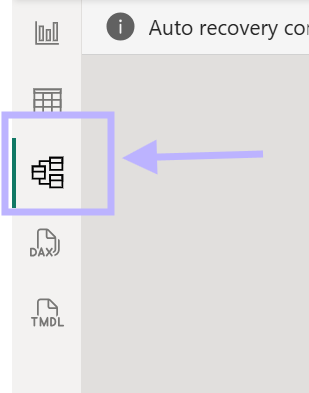
5.2 Ziehe die Date-Spalte aus deiner neuen Datumstabelle auf die entsprechende Datumsspalte in deiner Faktentabelle und Power BI erstellt automatisch eine Beziehung zwischen den beiden Tabellen.
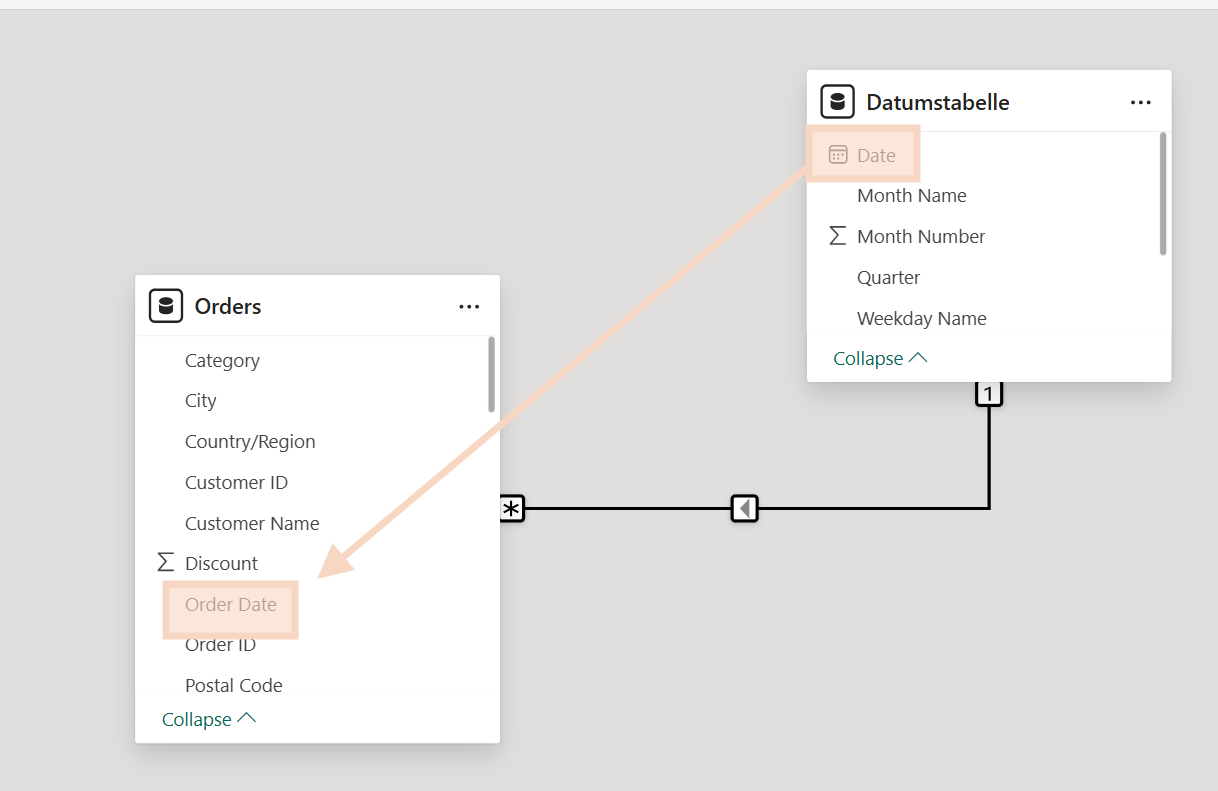
Von jetzt an kannst du alle deine Zeitanalysen auf dieser einen Tabelle aufbauen. Das macht deine Berichte nicht nur korrekter, sondern auch viel sauberer und einfacher zu erstellen. 😁