


1. Einleitung
Zeit spielt in fast allen Analysen eine große Rolle: Verkaufszahlen nach Monaten, Gewinn nach Quartalen, Wachstum im Vergleich zum Vorjahr.
Ohne eine saubere Zeitstruktur entstehen schnell Probleme: Monate fehlen, Jahresvergleiche stimmen nicht oder Trends wirken unvollständig.
In Power BI gibt es dafür eine wichtige Lösung: die Datums-Tabelle.
Ein ähnliches Konzept aus der Datenmodellierung nennt sich Scaffolding. In diesem Blog zeige ich dir, was beides bedeutet, wie es zusammenhängt und warum die Datums-Tabelle so wichtig ist.
2. Was ist eine Datums-Tabelle in Power BI?
Eine Datums-Tabelle ist eine spezielle Tabelle, die alle Tage in deinem Analysezeitraum enthält – vom ersten bis zum letzten Datum.
Sie hat oft zusätzliche Spalten, zum Beispiel:
- Jahr
- Monat
- Quartal
- Monatsname (kurz und lang)
- Jahr-Monat (zum Sortieren von Jan–Dez)
Warum ist sie so wichtig?
- Sie macht Zeitfunktionen (Year-to-Date, Month-to-Date, Vorjahr usw.) überhaupt erst möglich.
- Sie sorgt dafür, dass alle Monate angezeigt werden, auch wenn es in einem Monat keine Verkäufe gab.
- Sie verhindert, dass Power BI viele kleine versteckte Datumstabellen erstellt, die unübersichtlich sind.
3. Was bedeutet „Scaffolding“?
„Scaffolding“ (auf Deutsch: Gerüst) ist ein allgemeines Konzept in der Datenmodellierung.
Es bedeutet, dass man ein vollständiges Gerüst aller Kategorien oder Werte baut – auch wenn es in den Rohdaten keine Werte dafür gibt.
Beispiel:
Du willst Verkäufe nach Monat sehen.
- Ohne Scaffolding fehlt z. B. der März, wenn dort nichts verkauft wurde.
- Mit Scaffolding erscheint der März trotzdem, nur mit „0“.
Die Datums-Tabelle ist also eine spezielle Form von Scaffolding für Zeit.
4. Vergleich: Datums-Tabelle vs. Scaffolding
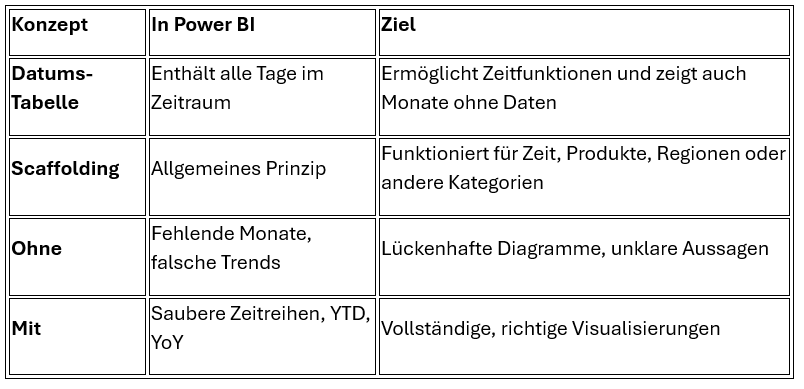
5. Wie erstellt man eine Datums-Tabelle in Power BI?
In Power BI nutzt man dafür die DAX-Funktion CALENDAR.
Ein Beispiel:
DateTable =
ADDCOLUMNS (
    CALENDAR (DATE(2020, 7, 29), DATE(2023, 8, 29)),   -- von min bis max
    "Jahr", YEAR([Date]),
    "Monat", MONTH([Date]),
    "Tag", DAY([Date]),
    "Quartal", QUARTER([Date]),
    "Monatsname", FORMAT([Date], "MMMM"),
    "MonatKurz", FORMAT([Date], "MMM"),
    "JahrMonatNr", YEAR([Date]) * 100 + MONTH([Date])
)
👉 Tipp: Mit CALENDARAUTO() kannst du den Zeitraum auch automatisch bestimmen.
6. Wie löst Power BI das Datums-Problem?
Standardmäßig erstellt Power BI für jede Datumsspalte eine automatische Datumshierarchie (eine versteckte Tabelle).
Das führt schnell zu Chaos: viele kleine Tabellen, doppelte Berechnungen, unnötige Komplexität.
Die bessere Lösung ist:
- Eine eigene DateTable bauen.
- Diese Tabelle im Menü Modellierung → Als Datums-Tabelle markieren.
- Beziehungen herstellen, z. B.
DateTable[Date]→Orders[Order Date].
Ab jetzt funktionieren Zeitfunktionen wie DATESYTD, SAMEPERIODLASTYEAR oder PARALLELPERIOD korrekt.
7. Fazit
Die Datums-Tabelle ist das Herzstück jeder Zeit-Analyse in Power BI.
Sie ist eine Form von Scaffolding für Zeit, weil sie alle Tage enthält – auch wenn im Faktentisch keine Werte stehen.
📌 Merke: Eine gute Datums-Tabelle zu bauen und korrekt zu markieren ist kein Extra – es ist ein Muss, wenn du in Power BI mit Zeit arbeitest.